
Проекты в Fable: соберите рабочие чаты по папкам
В разделе Project можно создать папку и собрать в ней чаты по одной кампании, клиенту или задаче. Так проще вернуться к нужному разговору и увидеть работу по теме в одном месте.
Папка упорядочивает список переписок. Каждый чат остаётся отдельным разговором со своей историей; папка сама по себе не переносит сообщения и материалы в новый чат.
Это удобный слой навигации: одна папка собирает связанные беседы в боковой панели, а внутри каждой можно вернуться к её собственной истории. Папка помогает найти нужный этап работы, когда к задаче приходится возвращаться через несколько дней.
Что можно собрать в проекте
Создайте папку с понятным названием — например, «Запуск нового продукта» — и добавьте туда связанные чаты. Внутри могут быть отдельные разговоры о брифе, рекламном сценарии, изображениях и локализации. Папки и размещение чатов сохраняются в аккаунте, поэтому список остаётся организованным и при следующем входе.
В папке можно начать новую беседу, переместить туда существующий чат, переименовать папку и изменить порядок папок или чатов. Эти действия меняют организацию боковой панели, а не содержимое самих разговоров.
Папки привязаны к аккаунту пользователя и собирают его чаты. Они помогают самому владельцу ориентироваться в истории, но не открывают доступ к перепискам другим участникам.
Такой список особенно полезен для работы, которая возвращается к вам несколькими этапами: отдельный клиент, рекламная кампания или долгосрочная задача. Если вопрос решается в одной беседе, папка не обязательна. Создавайте её, когда хотите держать вместе несколько связанных разговоров.
Пример: рекламный ролик Product Review UGC
На странице о Fable MCP показан реальный пример творческого процесса в Fable: сначала создаётся лист персонажа, затем навык Product Review UGC использует этот образ в вертикальном рекламном ролике. Материалы ниже взяты из этой опубликованной демонстрации.
Для похожей кампании можно создать папку «Фен — рекламная кампания» и держать в ней отдельные чаты для брифа, персонажа, UGC-ролика и адаптации для другого рынка. Так можно открыть разговор нужного этапа, не смешивая его с обсуждением остальных материалов.
Например, разговоры кампании можно распределить так:
- Бриф: цель ролика, аудитория, свойства продукта и ограничения в рекламном обещании.
- Персонаж: образ, стиль и лист персонажа, который станет визуальным ориентиром кампании.
- Ролик: Product Review UGC, проверка результата и нужные правки.
- Адаптация: отдельный вариант текста и подачи для другого рынка или канала.
Это пример организации переписок, а не автоматическая последовательность действий: папка не запускает этапы за вас, а помогает открыть нужный чат и продолжить работу.
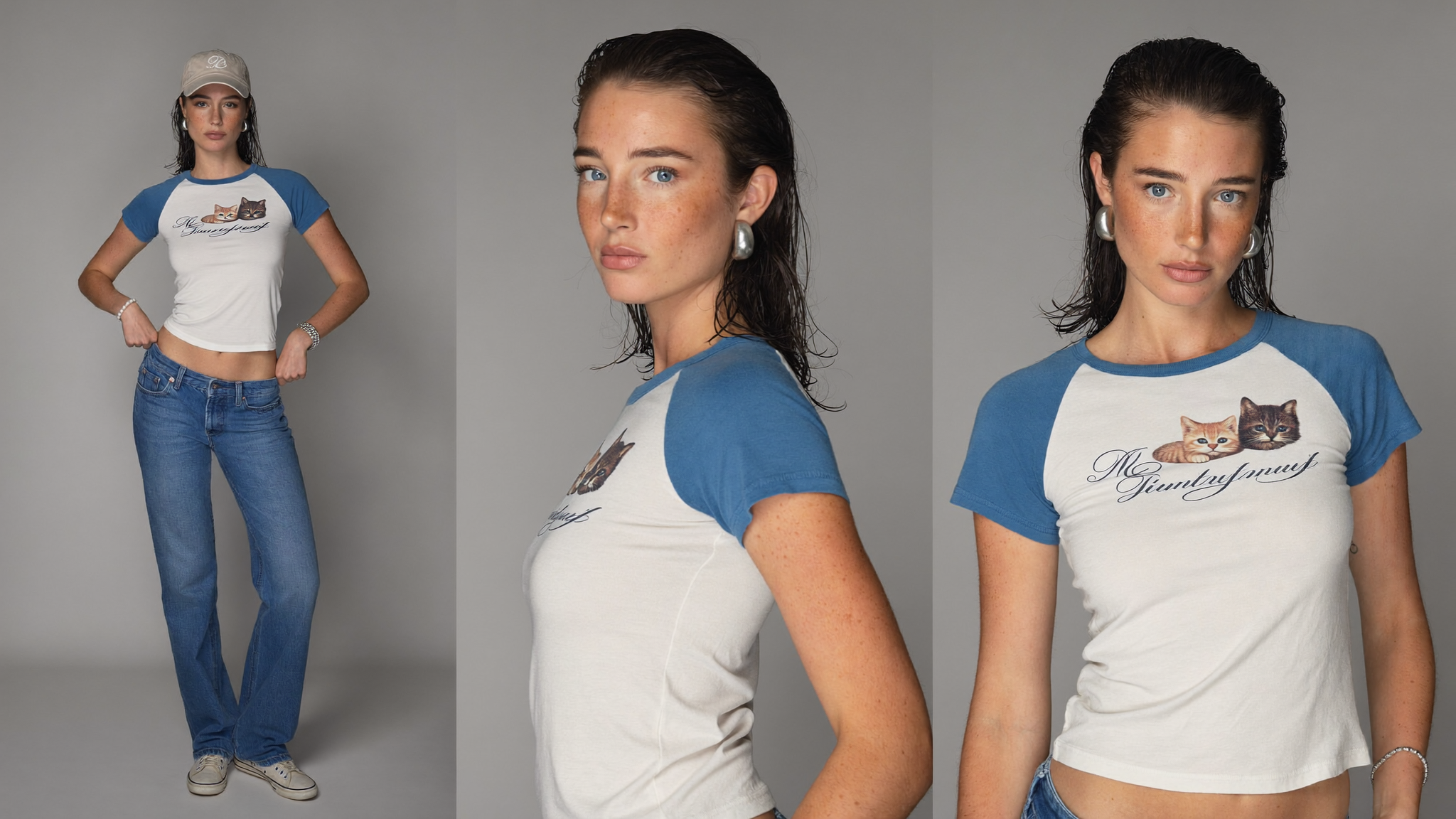
Эти материалы показывают создание персонажа и ролика в Fable; это пример творческого процесса, а не снимок интерфейса папок. Папка здесь нужна, чтобы держать рядом чаты о брифе, образе и готовом видео.
Как начать
- В боковой панели откройте раздел Project и нажмите «Новая папка». Назовите её по задаче, клиенту или кампании, чтобы назначение было понятно из списка.
- Создайте беседу прямо из папки либо переместите туда существующий чат через его меню «Переместить в папку».
- Разделите большие задачи на несколько разговоров: например, отдельно обсуждайте бриф, персонажа и видеоролик. Порядок папок и чатов можно изменить перетаскиванием.
- Возвращаясь к работе, откройте нужную беседу. Если начинаете новую, добавьте туда необходимые файлы и коротко напомните важные решения.
Что происходит с контекстом
Папки в боковой панели группируют личные беседы. У папки нет общей истории разговоров, отдельной проектной памяти или собственных настроек навыков и коннекторов. Каждый новый чат остаётся отдельной беседой со своим контекстом.
Поэтому при переходе к новому этапу перенесите нужный контекст явно. В новую беседу полезно добавить:
- что за продукт или задача и для кого готовится материал;
- какие идеи, обещания или визуальные решения уже утверждены;
- файл с брифом, персонажем или другим референсом, если он нужен в этой работе;
- какой следующий результат вы хотите получить.
С этим кратким вводом агент может опираться на нужные решения в новой беседе. Папка при этом сохраняет связь между этапами в боковой панели.
Папка отвечает за порядок в списке; создание изображения или видео и работа с агентом происходят отдельно, в соответствующих беседах Fable.
Источники и связанные материалы
Официальная история Inside Higgsfield #2 рассказывает, как команда Higgsfield решала задачу переноса визуального контекста между AI-чатом и инструментами генерации. В короткой записи Higgsfield Projects описан как общее пространство с сохранением контекста. Эти материалы объясняют подход Higgsfield, а возможности Fable в этой статье основаны на проверенной боковой панели и её папках.